
Windows操作系统安全加固
1. Windows配置的途径
- 组策略(gpedit.msc)
- 命令(cmd或powershell中执行,或者编写bat、ps文件执行)
- 注册表(regedit)
- 配置文件(位置和文件名各不相同)
2. 账户管理和认证授权
2.1 账户
2.1.1 默认账户安全
- 禁用 Guest 账户。
- 禁用或删除其他无用账户(建议先禁用账户三个月,待确认没有问题后删除。)
操作步骤:
打开 控制面板 > 管理工具 > 计算机管理,在 系统工具 > 本地用户和组 > 用户 中,双击 Guest 帐户,在属性中选中 帐户已禁用,单击 确定。
2.1.2 按照用户分配帐户
按照用户分配帐户。根据业务要求,设定不同的用户和用户组。例如,管理员用户,数据库用户,审计用户,来宾用户等。
操作步骤:
打开 控制面板 > 管理工具 > 计算机管理,在 系统工具 > 本地用户和组 中,根据您的业务要求设定不同的用户和用户组,包括管理员用户、数据库用户、审计用户、来宾用户等。
2.1.3 定期检查并删除与无关帐户
定期删除或锁定与设备运行、维护等与工作无关的帐户。
操作步骤:
打开 控制面板 > 管理工具 > 计算机管理,在 系统工具 > 本地用户和组 中,删除或锁定与设备运行、维护等与工作无关的帐户。
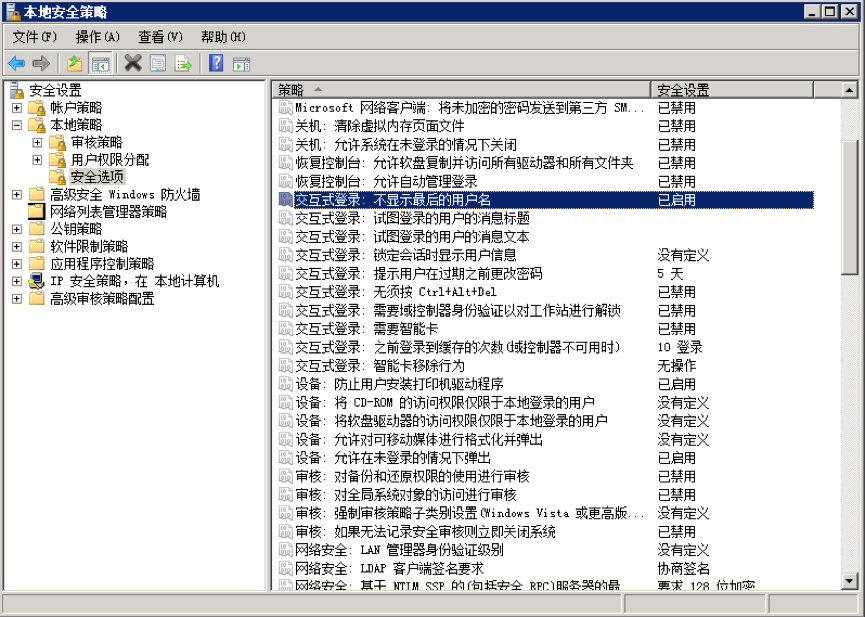
2.1.4 不显示最后的用户名
配置登录登出后,不显示用户名称。
操作步骤:
打开 控制面板 > 管理工具 > 本地安全策略,在 本地策略 > 安全选项 中,双击 交互式登录:不显示最后的用户名,选择 已启用 并单击 确定。
2.1.5 检查影子账户
如何找到影子账户
- “Win+R”键调出“运行”->regedit
- 打开“注册表编辑器”,找到[HKEY_LOCAL_MACHINE\SAM\SAM],右击该项选择“权限”,选中“组或用户名称”列表中的“Administrators”,勾选“完全控制”后点击“确定”。
- 按F5刷新一下注册表就会发现可以打开该项的下级分支了,找到[HKEY_LOCAL_MACHINE\SAM\SAM\Domains\Account\Users\Names],其下的子项就是系统中的账户名。
- 继续展开[HKEY_LOCAL_MACHINE\SAM\SAM\Domains\Account\Users\Names\Administrator],查看并记录下该项的默认值。
- 查看Administrator帐号所对应的键值和"users"子项里的相对应,"users"里包含的就是该帐户的权限的键值(比如:Administrator的键值是1f4为结尾的,就从上面users里面找1f4为结尾的键)。打开Administrator所对应的"F"键值并复制里面的16进制。
- 依次检查[HKEY_LOCAL_MACHINE\SAM\SAM\Domains\Account\Users\Names]下的所有子项,如果某个子项的默认值与刚才记录下的Administrator的默认值相同,那么这个就是影子账户了,当然不能给黑客留一把后门“钥匙”,毫不犹豫地删除之。
- 除Administrator外,黑客还可能复制出其他账户的用户数据“保管箱”的“钥匙”,所以保险起见还需检查[HKEY_LOCAL_MACHINE\SAM\SAM\Domains\Account\Users\Names]下所有子项的默认值是否有相同。
2.2 口令
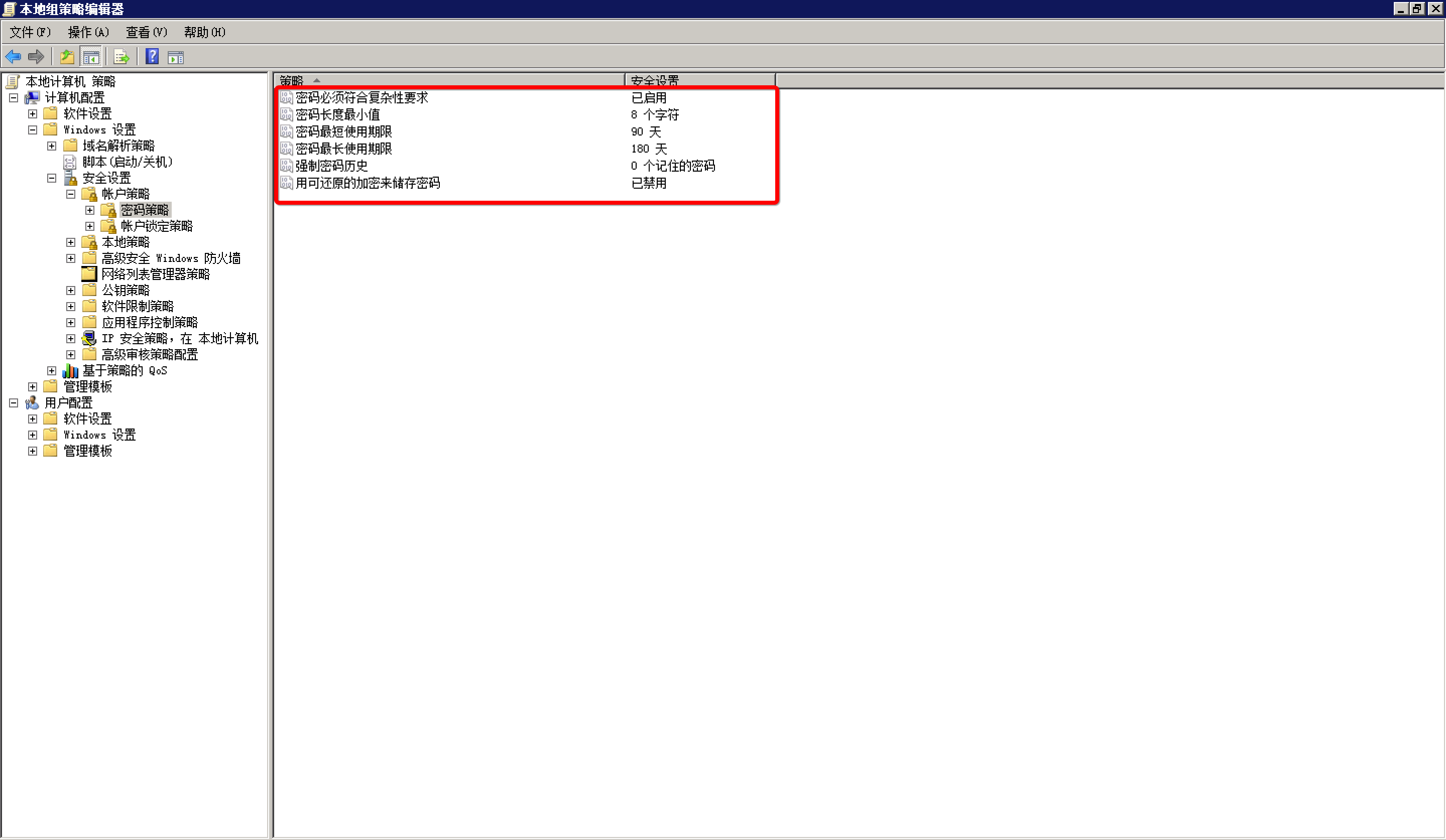
2.2.1 密码复杂度
密码复杂度要求必须满足以下策略:
- 最短密码长度要求八个字符。
- 启用本机组策略中密码必须符合复杂性要求的策略。
即密码至少包含以下四种类别的字符中的两种:
- 英语大写字母 A, B, C, … Z
- 英语小写字母 a, b, c, … z
- 西方阿拉伯数字 0, 1, 2, … 9
- 非字母数字字符,如标点符号,@, #, $, %, &, * 等
操作步骤:
打开 控制面板 > 管理工具 > 本地安全策略,在 帐户策略 > 密码策略 中,确认 密码必须符合复杂性要求 策略已启用。
2.2.2 密码最长留存期
对于采用静态口令认证技术的设备,帐户口令的留存期不应长于 90 天。
操作步骤:
打开 控制面板 > 管理工具 > 本地安全策略,在 帐户策略 > 密码策略 中,配置 密码最长使用期限 不大于 90 天。
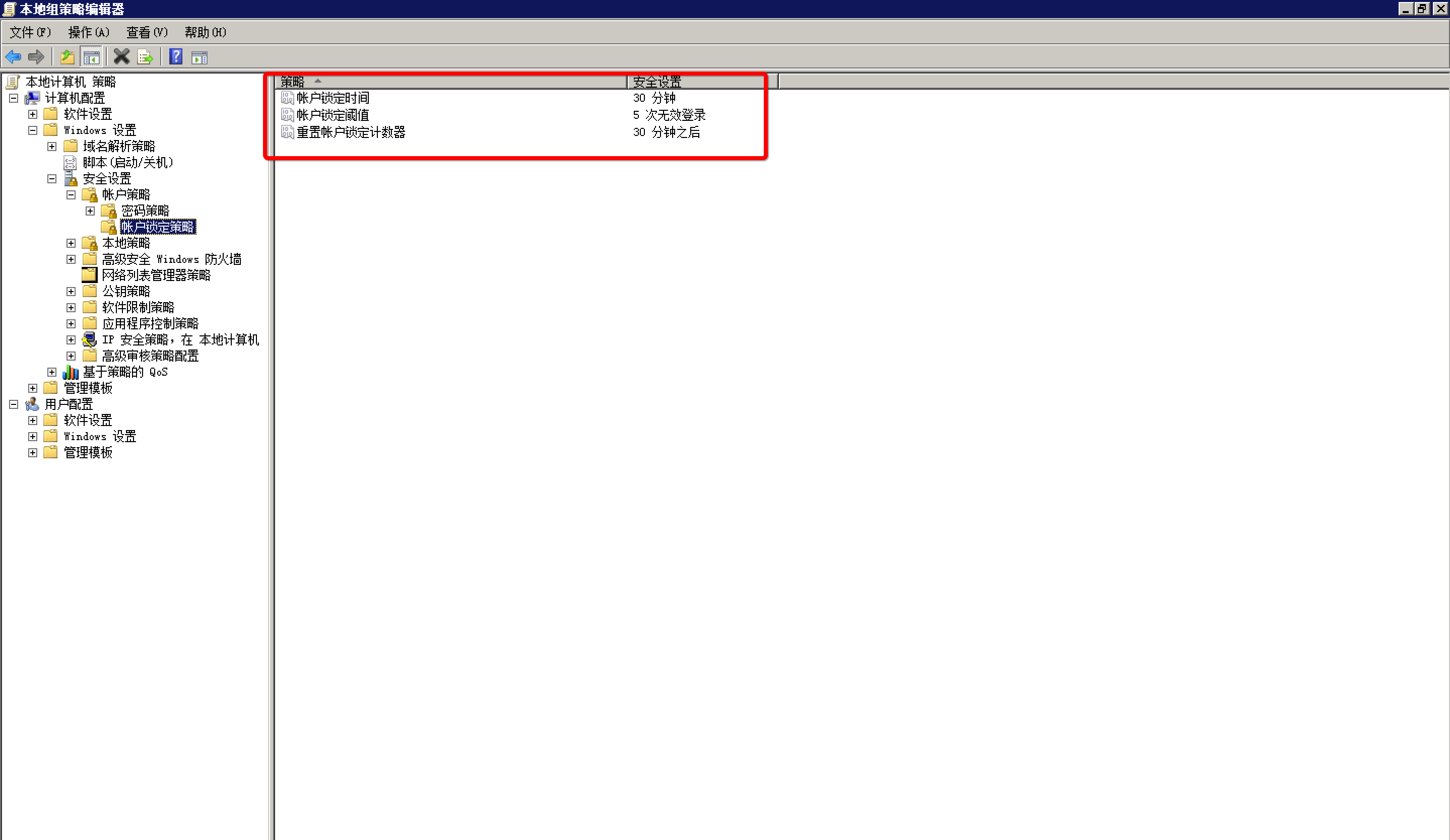
2.2.3 帐户锁定策略
对于采用静态口令认证技术的设备,应配置当用户连续认证失败次数超过 10 次后,锁定该用户使用的帐户。
操作步骤:
打开 控制面板 > 管理工具 > 本地安全策略,在 帐户策略 > 帐户锁定策略 中,配置 帐户锁定阈值 不大于 10 次。
2.3 授权
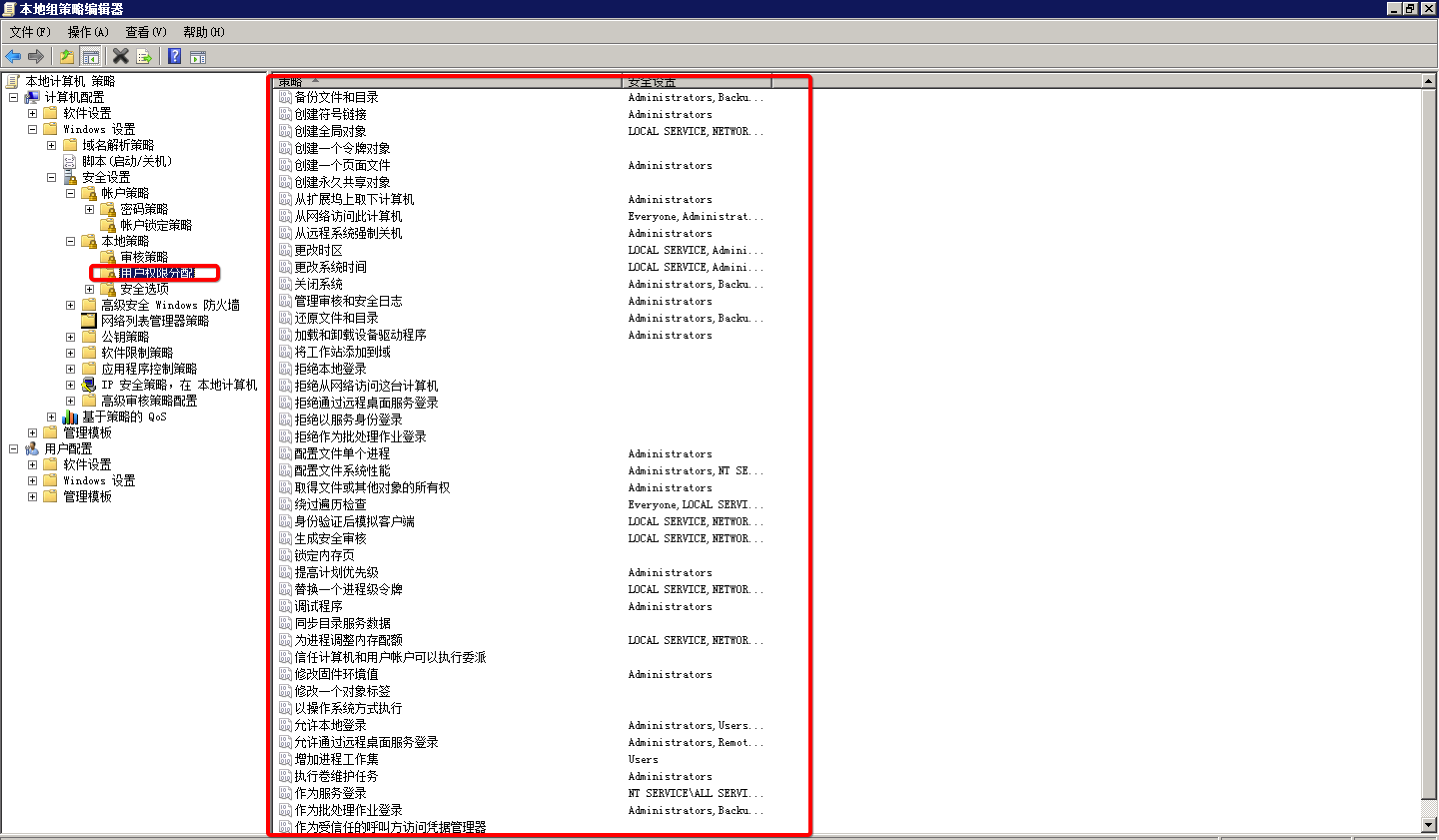
2.3.1 远程关机
在本地安全设置中,从远端系统强制关机权限只分配给 Administrators 组。
操作步骤:
打开 控制面板 > 管理工具 > 本地安全策略,在 本地策略 > 用户权限分配 中,配置 从远端系统强制关机 权限只分配给 Administrators 组。
2.3.2 本地关机
在本地安全设置中关闭系统权限只分配给 Administrators 组。
操作步骤:
打开 控制面板 > 管理工具 > 本地安全策略,在 本地策略 > 用户权限分配 中,配置 关闭系统 权限只分配给 Administrators 组。
2.3.3 用户权限指派
在本地安全设置中,取得文件或其它对象的所有权权限只分配给 Administrators 组。
操作步骤:
打开 控制面板 > 管理工具 > 本地安全策略,在 本地策略 > 用户权限分配 中,配置 取得文件或其它对象的所有权 权限只分配给 Administrators 组。
2.3.4 授权帐户登录
在本地安全设置中,配置指定授权用户允许本地登录此计算机。
操作步骤:
打开 控制面板 > 管理工具 > 本地安全策略,在 本地策略 > 用户权限分配 中,配置 允许本地登录 权限给指定授权用户。
2.3.5 授权帐户从网络访问
在本地安全设置中,只允许授权帐号从网络访问(包括网络共享等,但不包括终端服务)此计算机。
操作步骤:
打开 控制面板 > 管理工具 > 本地安全策略,在 本地策略 > 用户权限分配 中,配置 从网络访问此计算机 权限给指定授权用户。
3. 日志配置操作
3.1 日志配置
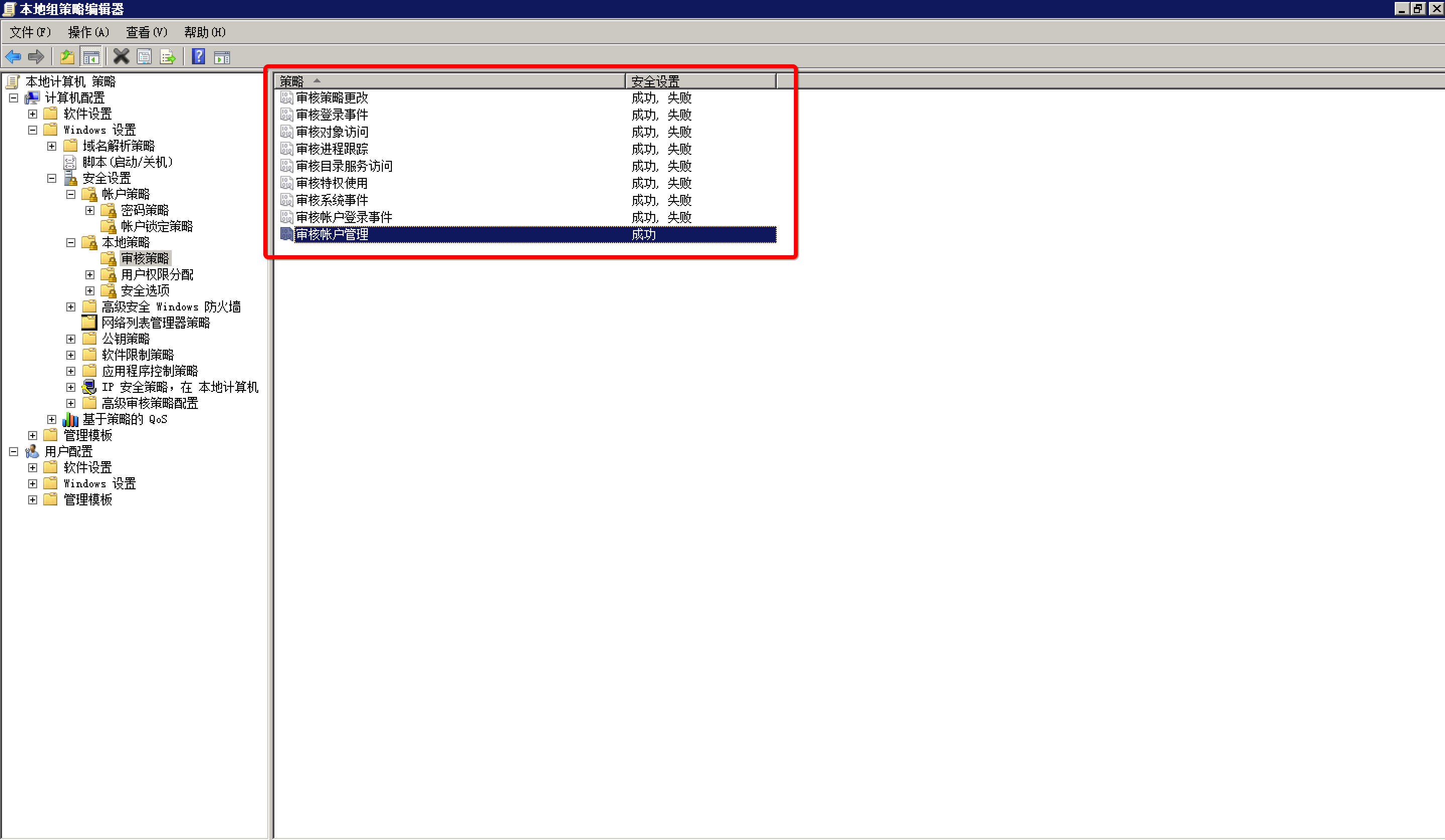
3.1.1 审核登录
设备应配置日志功能,对用户登录进行记录。记录内容包括用户登录使用的帐户、登录是否成功、登录时间、以及远程登录时、及用户使用的 IP 地址。
操作步骤:
打开 控制面板 > 管理工具 > 本地安全策略,在 本地策略 > 审核策略 中,设置 审核登录事件。
3.1.2 审核策略
启用本地安全策略中对 Windows 系统的审核策略更改,成功和失败操作都需要审核。
操作步骤:
打开 控制面板 > 管理工具 > 本地安全策略,在 本地策略 > 审核策略 中,设置 审核策略更改。
3.1.3 审核对象访问
启用本地安全策略中对 Windows 系统的审核对象访问,成功和失败操作都需要审核。
操作步骤:
打开 控制面板 > 管理工具 > 本地安全策略,在 本地策略 > 审核策略 中,设置 审核对象访问。
3.1.4 审核事件目录服务访问
启用本地安全策略中对 Windows 系统的审核目录服务访问,仅需要审核失败操作。
操作步骤:
打开 控制面板 > 管理工具 > 本地安全策略,在 本地策略 > 审核策略 中,设置 审核目录服务器访问。
3.1.5 审核特权使用
启用本地安全策略中对 Windows 系统的审核特权使用,成功和失败操作都需要审核。
操作步骤:
打开 控制面板 > 管理工具 > 本地安全策略,在 本地策略 > 审核策略 中,设置 审核特权使用。
3.1.6 审核系统事件
启用本地安全策略中对 Windows 系统的审核系统事件,成功和失败操作都需要审核。
操作步骤:
打开 控制面板 > 管理工具 > 本地安全策略,在 本地策略 > 审核策略 中,设置 审核系统事件。
3.1.7 审核帐户管理
启用本地安全策略中对 Windows 系统的审核帐户管理,成功和失败操作都要审核。
操作步骤:
打开 控制面板 > 管理工具 > 本地安全策略,在 本地策略 > 审核策略 中,设置 审核帐户管理。
3.1.8 审核过程追踪
启用本地安全策略中对 Windows 系统的审核进程追踪,仅失败操作需要审核。
操作步骤:
打开 控制面板 > 管理工具 > 本地安全策略,在 本地策略 > 审核策略 中,设置 审核进程追踪。
3.1.9 日志文件大小
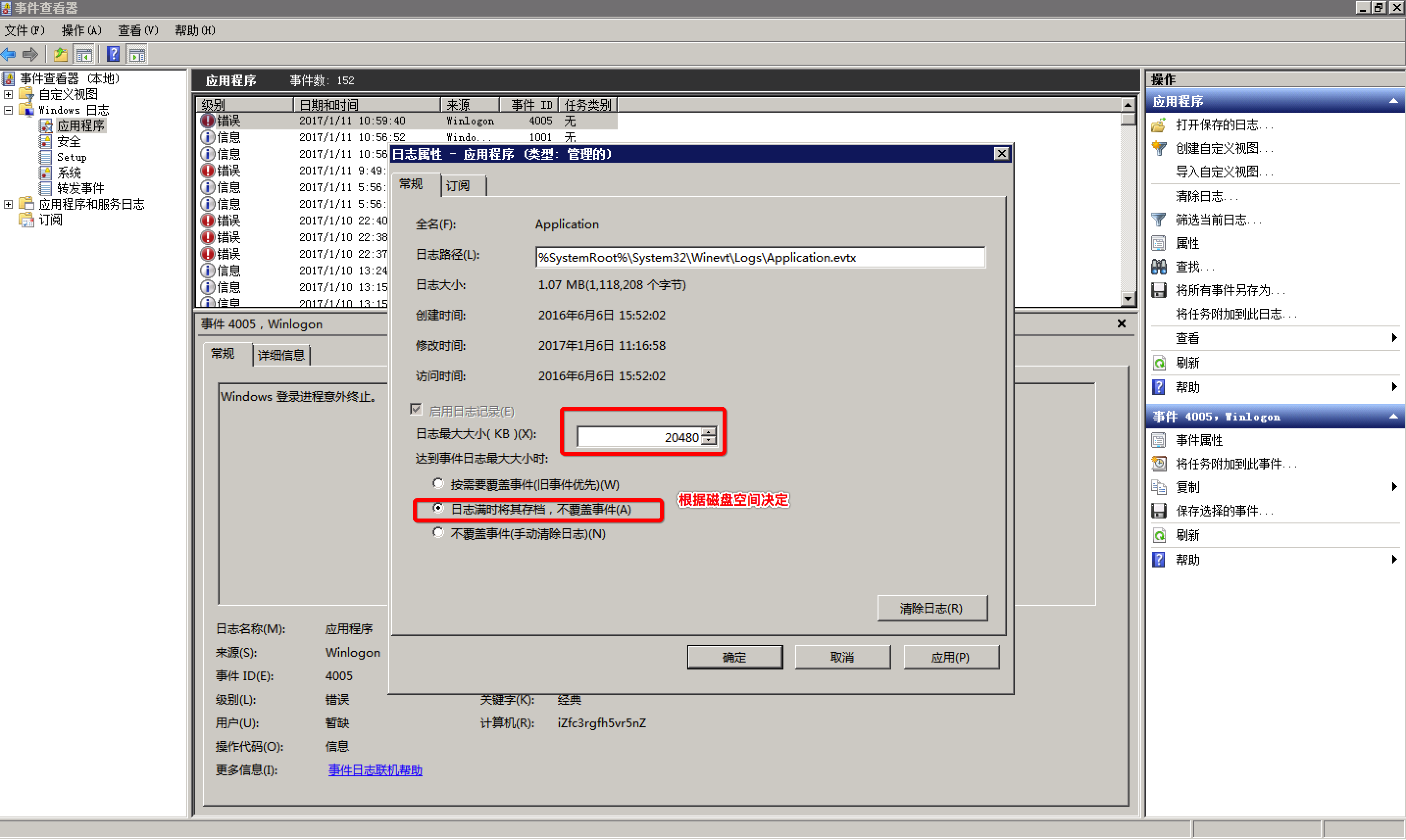
设置应用日志文件大小至少为 8192 KB,可根据磁盘空间配置日志文件大小,记录的日志越多越好。并设置当达到最大的日志尺寸时,按需要轮询记录日志。
操作步骤:
打开 控制面板 > 管理工具 > 事件查看器,配置应用日志、系统日志、安全日志属性中的日志大小,以及设置当达到最大的日志尺寸时的相应策略。
3.1.10 针对特定目录添加审核
针对特定目录添加审核
有时我们需要针对特定目录,特定账户进行的操作进行审核。
具体步骤:
打开文件夹属性,选择高级,点击审核,添加审核主体,审核主体即为用户或用户组。然后设置成功或者失败 亦或者两者都审核。设置权限,设置是否应用于子目录或者文件。
4. 文件权限
4.1 共享文件夹及访问权限
4.1.1 关闭默认共享
非域环境中,关闭 Windows 硬盘默认共享,例如 C$,D$。
操作步骤:
打开 注册表编辑器,根据推荐值修改注册表键值。
注意: Win2008没有该键值,但没有关闭默认gs'xtWindows Server 2012 版本已默认关闭 Windows 硬盘默认共享,且没有该注册表键值。
- HKLM\System\CurrentControlSet\Services\LanmanServer\Parameters\AutoShareServer
推荐值: 0
4.1.2 共享文件夹授权访问
每个共享文件夹的共享权限,只允许授权的帐户拥有共享此文件夹的权限。
操作步骤:
每个共享文件夹的共享权限仅限于业务需要,不要设置成为 Everyone。打开 控制面板 > 管理工具 > 计算机管理,在 共享文件夹 中,查看每个共享文件夹的共享权限。
5. 服务安全
5.1 禁用 TCP/IP 上的 NetBIOS
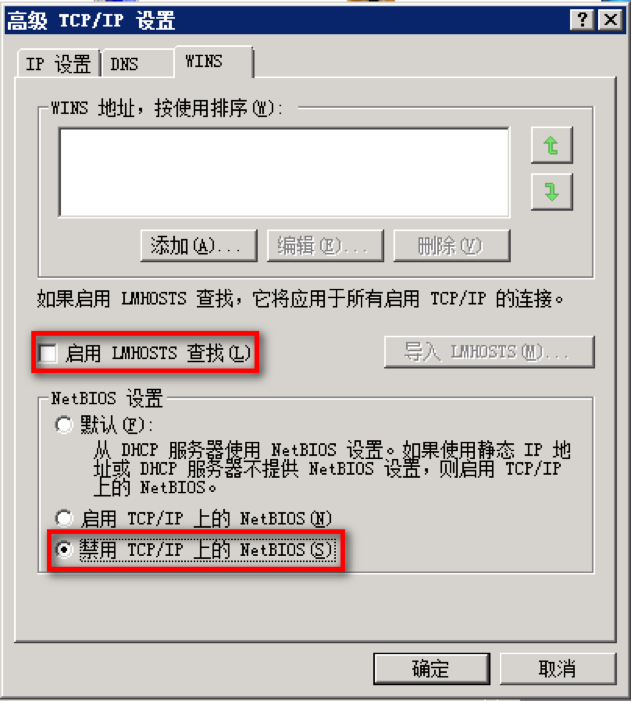
禁用 TCP/IP 上的 NetBIOS 协议,可以关闭监听的 UDP 137(netbios-ns)、UDP 138(netbios-dgm)以及 TCP 139(netbios-ssn)端口。
操作步骤:
1、在 计算机管理 > 服务和应用程序 > 服务 中禁用 TCP/IP NetBIOS Helper 服务。
2、在网络连接属性中,双击 Internet 协议版本 4(TCP/IPv4),单击 高级。在 WINS 页签中,进行如下设置:
5.2 禁用不必要的服务
禁用不必要的服务,请参考:
| 服务名 | 建议 |
| DHCP Client | 如果不使用动态 IP, 则建议关闭 |
| Background Intelligent Transfer Service | 如果不启用自动更新,建议关闭 |
| ComputerBrowser | 建议关闭 |
| Diagnostic Policy Service | 建议手动 |
| IP Helper | 如果不用双栈建议关闭 |
| PrintSpooler | 如果不使用打印服务,建议关闭 |
| Remote Registry | 建议关闭 |
| TCP/IP NetBIOS Helper | 建议关闭 |
| Windows Remote ManageMent | 建议关闭 |
| Windows Font Cache Service | 建议关闭 |
| WinHTTP Web Proxy Auto-Discovery Service | 建议关闭 |
6. 安全选项
6.1 启用安全选项
操作步骤:
打开 控制面板 > 管理工具 > 本地安全策略,在 本地策略 > 安全选项 中,进行如下设置:
| 安全选项 | 配置内容 |
| 交互式登录:试图登录的用户的消息标题 | 警告标题 |
| 交互式登录:试图登录的用户的消息文本 | 警告内容 |
| Microsoft 网络服务器:对通信进行数字签名(如果客户端允许) | 启用 |
| Microsoft 网络服务器:对通信进行数字签名(始终) | 启用 |
| Microsoft 网络客户端:对通信进行数字签名(如果服务器允许) | 启用 |
| Microsoft 网络客户端:对通信进行数字签名(始终) | 启用 |
| 网络安全:基于 NTLM SSP 的(包括安全 RPC)服务器的最小会话安全 | 要求 NTLMv2 会话安全要求 128 位加密 |
| 网络安全:基于 NTLM SSP 的(包括安全 RPC)客户端的最小会话安全 | 要求 NTLMv2 会话安全要求 128 位加密 |
| 网络安全:LAN 管理器身份验证级别 | 仅发送 NTLMv2 响应拒绝 LM&NTLM |
| 网络访问:不允许 SAM 帐户的匿名枚举 | 启用 |
| 网络访问:不允许 SAM 帐户和共享的匿名枚举 | 启用 |
| 网络访问:可匿名访问的共享 | 空 |
| 网络访问:可匿名访问的命名管道 | 空 |
| 网络访问:可远程访问的注册表路径 | 空,不允许远程访问注册表 |
| 网络访问:可远程访问的注册表路径和子路径 | 空,不允许远程访问注册表 |
6.2 禁用未登录前关机
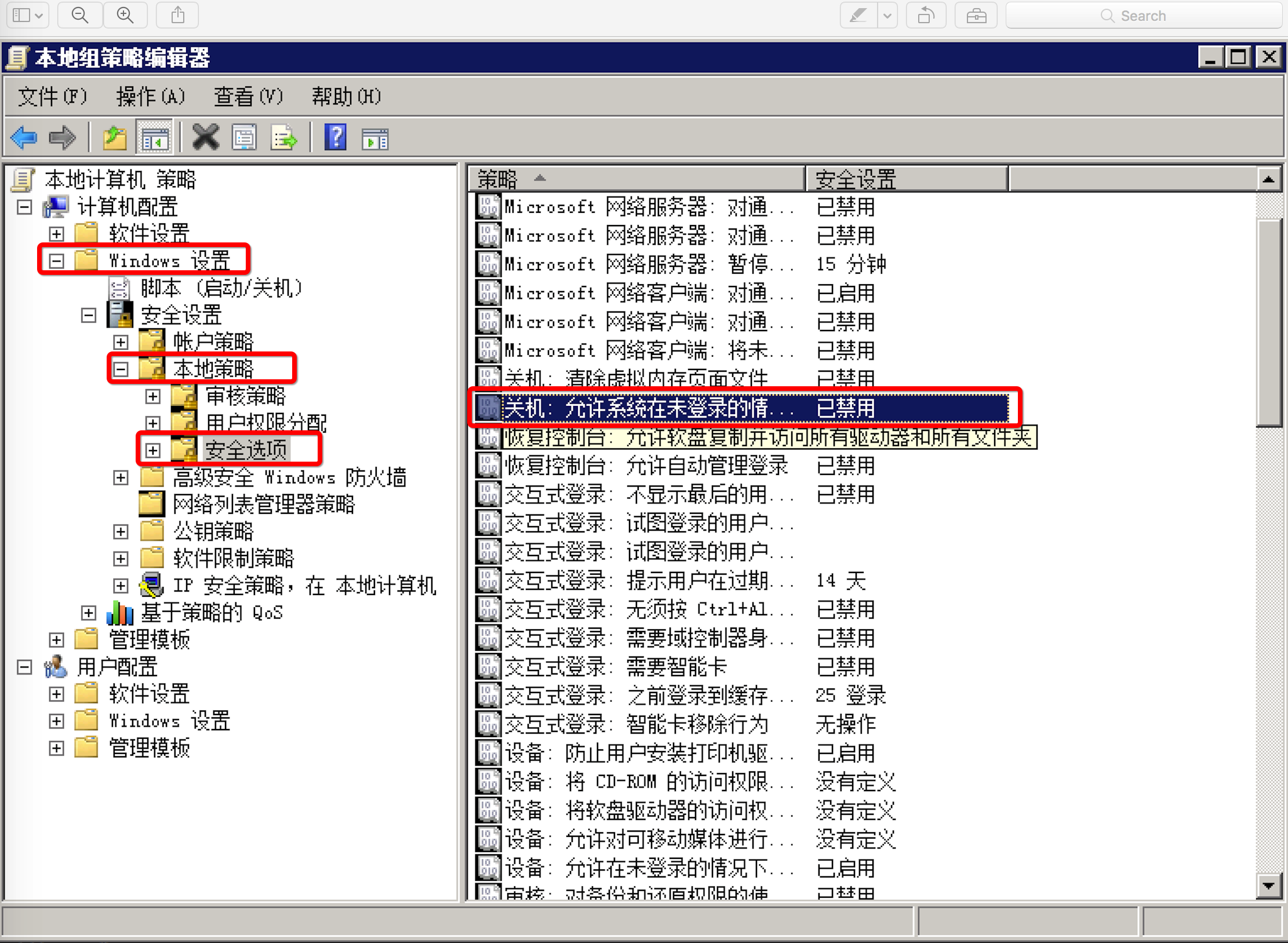
服务器默认是禁止在未登录系统前关机的。如果启用此设置,服务器安全性将会大大降低,给远程连接的黑客造成可乘之机,强烈建议禁用未登录前关机功能。
操作步骤:
打开 控制面板 > 管理工具 > 本地安全策略,在 本地策略 > 安全选项 中,禁用 关机:允许系统在未登录前关机 策略。
7. 其他安全配置
7.1 防病毒管理
Windows 系统需要安装防病毒软件。
操作步骤:
安装企业级防病毒软件,并开启病毒库更新及实时防御功能。
7.2 设置屏幕保护密码和开启时间
设置从屏幕保护恢复时需要输入密码,并将屏幕保护自动开启时间设定为五分钟。
操作步骤:
启用屏幕保护程序,设置等待时间为 5 分钟,并启用 在恢复时使用密码保护。
7.3 限制远程登录空闲断开时间
对于远程登录的帐户,设置不活动超过时间 15 分钟自动断开连接。
操作步骤:
打开 控制面板 > 管理工具 > 本地安全策略,在 本地策略 > 安全选项 中,设置 Microsoft 网络服务器:暂停会话前所需的空闲时间数量 属性为 15 分钟。
7.4 操作系统补丁管理
安装最新的操作系统 Hotfix 补丁。安装补丁时,应先对服务器系统进行兼容性测试。
操作步骤:
安装最新的操作系统 Hotfix 补丁。安装补丁时,应先对服务器系统进行兼容性测试。
注意:对于实际业务环境服务器,建议使用通知并自动下载更新,但由管理员选择是否安装更新,而不是使用自动安装更新,防止自动更新补丁对实际业务环境产生影响。
7.5 开启本地防火墙
执行firewall.cpl,开启防火墙
共有 0 条评论